手机秒变编程神器!用手机 App 连接电脑端 mimocode 终极指南
手机秒变编程神器!用手机 App 连接电脑端 mimocode 终极指南
yuto想躺在床上敲代码?
想在沙发上用手机白嫖电脑端的开发环境和限免 mimo AI 大模型?
今天教大家一个绝妙的“摸鱼/躺平”编程姿势:只需在电脑上跑一行命令,配合手机上的 oc remote App,就能直接把电脑上的 mimocode 塞进手机里!
💡 为什么这个方案超级爽?
- 白嫖限免 mimo 大模型:直接在手机上调用电脑端
mimocode里的 mimo 编程大模型,相当于拥有了随身免费的 AI 编程助手。 - 完美兼容:
oc remote原本是为opencode开发的,但由于mimocode是基于opencode深度定制开发的,两者完全兼容! - 原生手感:比起卡顿、难用的远程桌面(如 RD Client),
oc remote针对手机触屏和虚拟键盘进行了深度优化,输入体验极其丝滑。
🛠️ 极简三步连接法
前置准备
前置准备
电脑端:安装好
mimocode编程工具。如未安装,可直接在终端中运行以下一键命令:- Windows (PowerShell/CMD):
npm install -g @mimo-ai/cli - Mac/Linux:
curl -fsSL https://mimo.xiaomi.com/install | bash
👉 (详细说明见官方文档: https://mimo.xiaomi.com/zh/mimocode/install)
- Windows (PowerShell/CMD):
手机端:安装好
oc remoteApp。可在手机应用商店搜索下载,或直接前往其官方 GitHub 仓库下载最新安装包:
👉 https://github.com/crim50n/oc-remote/releases
第一步:电脑端一键启动服务
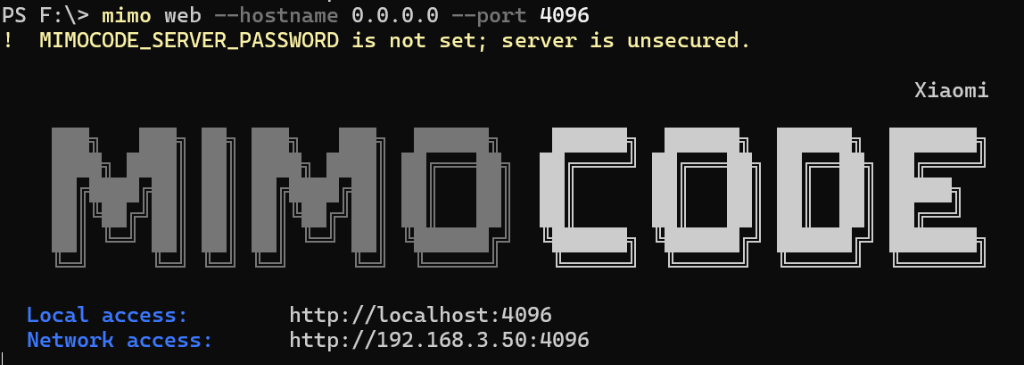
在你的电脑上打开终端(PowerShell 或 Terminal),直接跑下面这行命令:
1 | mimo web --hostname 0.0.0.0 --port 4096 |
注意:这里的
--hostname 0.0.0.0绝对不能漏!它是允许手机跨设备访问的关键。
电脑端运行成功后,会显示如下输出:
第二步:获取电脑的局域网 IP
为了让手机找到电脑,我们需要知道电脑在当前 Wi-Fi 下的 IP 地址。
- Windows 用户:在终端运行
ipconfig,找到“无线局域网适配器 WLAN”的 IPv4 地址(例如192.168.3.50)。 - Mac/Linux 用户:在终端运行
ifconfig或ip a即可。
(其实在第一步的终端输出 Network access 中,已经直接写明了你的局域网 IP。)
第三步:手机 App 连入
- 手机连接和电脑相同的 Wi-Fi。
- 打开手机上的 oc remote App。
- 在连接配置中填入:
http://<电脑局域网 IP>:4096,并填写密码与用户名mimocode。
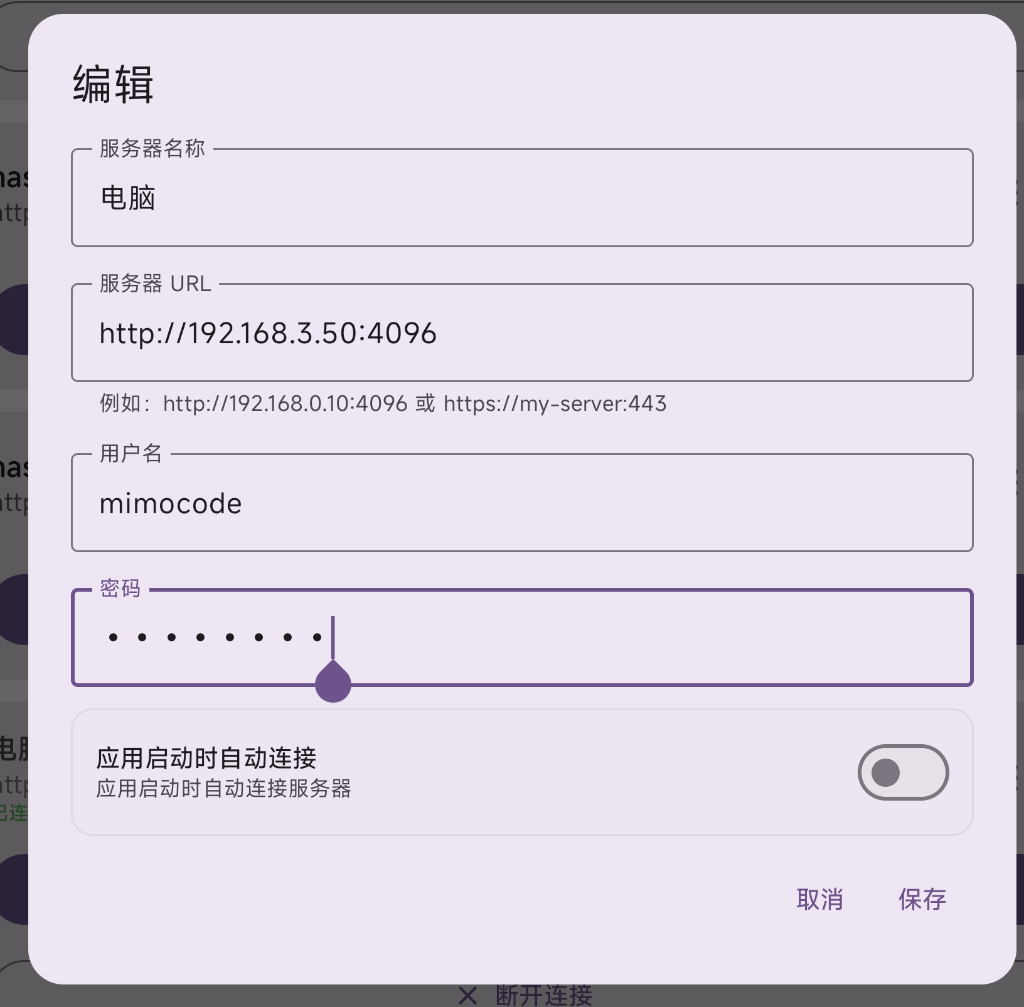
- 保存并点击连接。显示已连接后,点击“会话”即可连入:
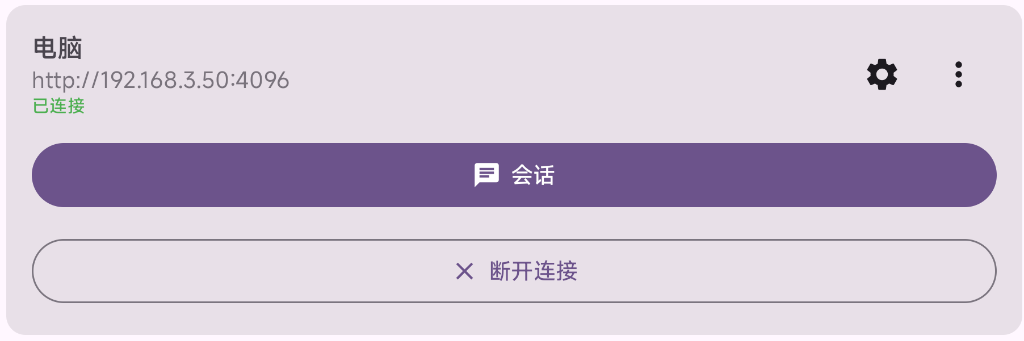
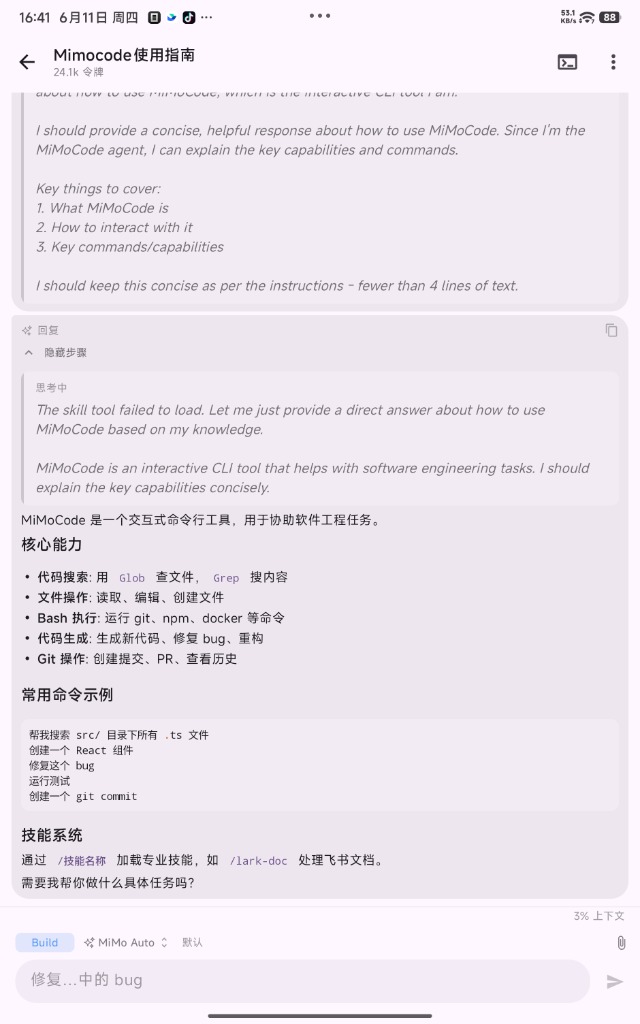
- 现在你可以躺着敲代码,并随时选择调用强力的限免 mimo 模型了!
🚀 进阶:如何实现在外公网控制?
以上方法适合同 Wi-Fi 局域网使用。如果你想在外面坐地铁、在咖啡厅时也能远程敲代码,可以使用以下几种方案:
1. 使用 Tailscale / ZeroTier(强烈推荐,免自备服务器)
两端都安装并登录同一个 Tailscale,两台设备就会通过虚拟组网处于同一内网。手机直接访问电脑在 Tailscale 中的虚拟 IP 地址(如 http://100.115.12.34:4096)即可,不需要买服务器,极度安全且省心!
2. 使用 Cloudflare Tunnel / Ngrok / cpolar(免自备服务器)
利用这些内网穿透服务商提供的免费通道,跑一行命令就能将你的本地 4096 端口直接映射为一个临时的公网网址,手机填入该公网网址即可连接。
3. 使用 FRP(适合自备公网服务器)
配置你的本地 frpc 客户端,把本地的 4096 端口转发映射到云服务器的指定端口,手机端填入 http://云服务器IP:映射端口。
🚨 绝对要注意安全!配置访问密码:
服务暴露到公网后,为了防止代码泄露或电脑被恶意控制,请务必配置密码!
在电脑端终端启动服务前,先通过环境变量设置密码:
- Windows (PowerShell):
1
2$env:MIMOCODE_SERVER_PASSWORD="设置你的强密码"
mimo web --hostname 0.0.0.0 --port 4096 - Mac/Linux 用户:
1
MIMOCODE_SERVER_PASSWORD="设置你的强密码" mimo web --hostname 0.0.0.0 --port 4096
设置后,手机端连接配置时,必须在密码框中填入该强密码才能成功连接!
⚠️ 连不上?两招排查:
- 检查 Wi-Fi:手机和电脑必须在同一个 Wi-Fi 网络下(不能开路由器访客模式或热点隔离)。
- 防火墙拦截:部分电脑防火墙可能会拦截
4096端口。如果连不上,请检查防火墙设置,允许4096端口通过,或者在安全的家里网络中暂时关闭防火墙测试。
安全提醒:此方法仅建议在安全的家庭局域网内使用,不要在公共 Wi-Fi(如咖啡厅)随意运行该命令,以防代码泄露。
直接用这一招,解放你的颈椎,快去开启你的“床上编程”新体验吧!🚀