





零成本自建专属域名邮箱教程拥有一个以自己域名为后缀的专属邮箱(如 admin@yourdomain.com、hi@yourdomain.com)不仅显得专业,还能在注册不同平台服务时提供极高的隐私隔离度。
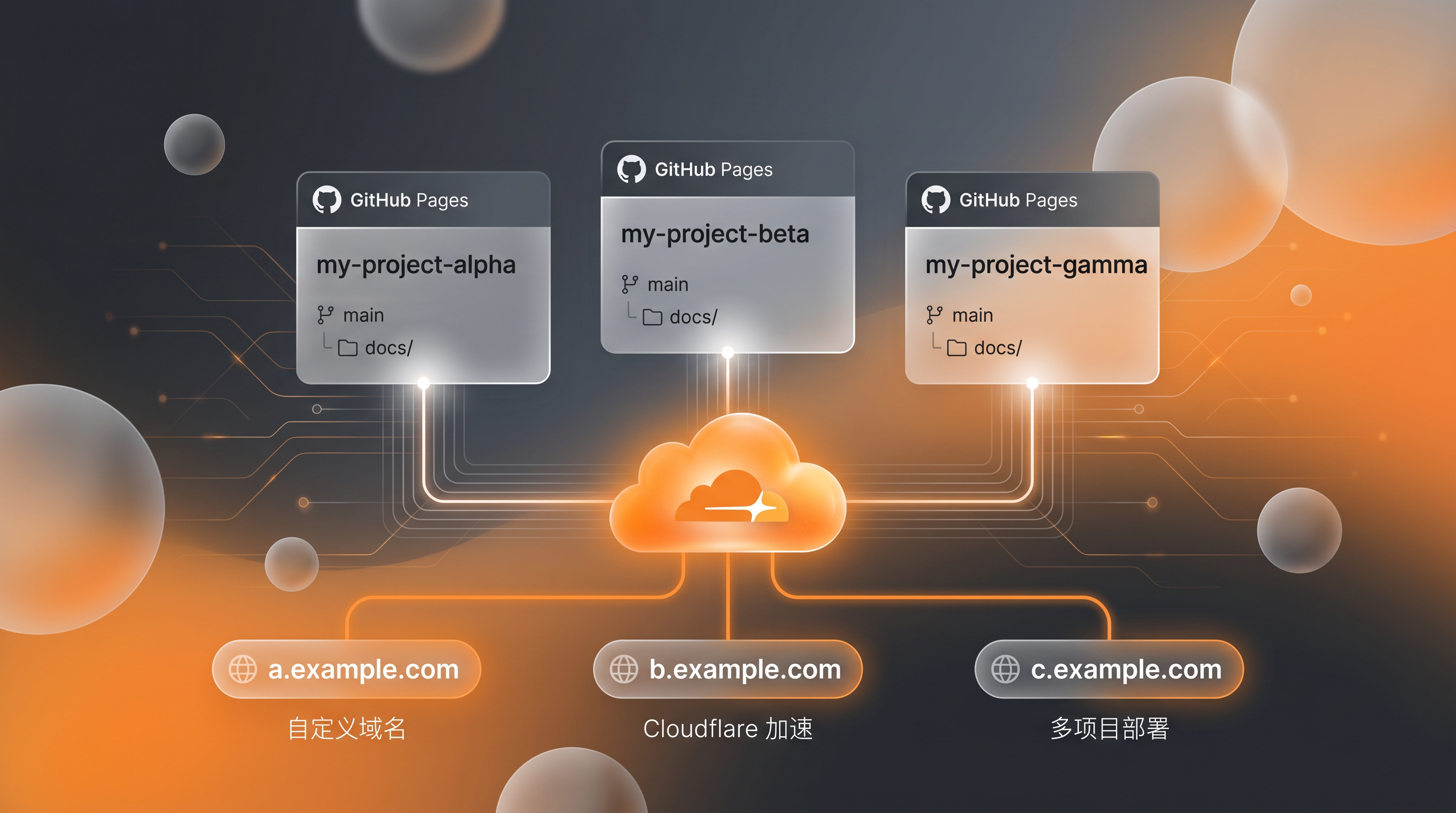
传统方案要么购买昂贵的企业邮箱服务(如 Google Workspace 约 $7/人/月),要么自己租用 VPS 搭建邮件服务器(配置繁琐且容易进垃圾箱)。本文介绍一套零服务器成本、免维护、支持无限别名、能收能发的现代化域名邮箱方案:Cloud Mail + Cloudflare + Resend。
💡 方案架构与优势整个系统的分工非常清晰:
Cloudflare Email Routing(收件):将发往你域名的所有邮件(Catch-all)无缝路由给 Cloudflare Worker。
Cloud Mail(前端/存储/管理):开源 Web 邮件系统,运行在 Cloudflare Workers 上,使用免费的 D1(数据库)和 KV(缓存)存储邮件。
Resend(发信):提供高信誉度的 SMTP/API 发信通道,免 ...
经常在电脑上看视频、刷网页或者看 PDF 时,遇到无法直接选中的文字(比如图片里的表格、视频字幕、不可复制的网页内容),如果逐字手打非常浪费时间。
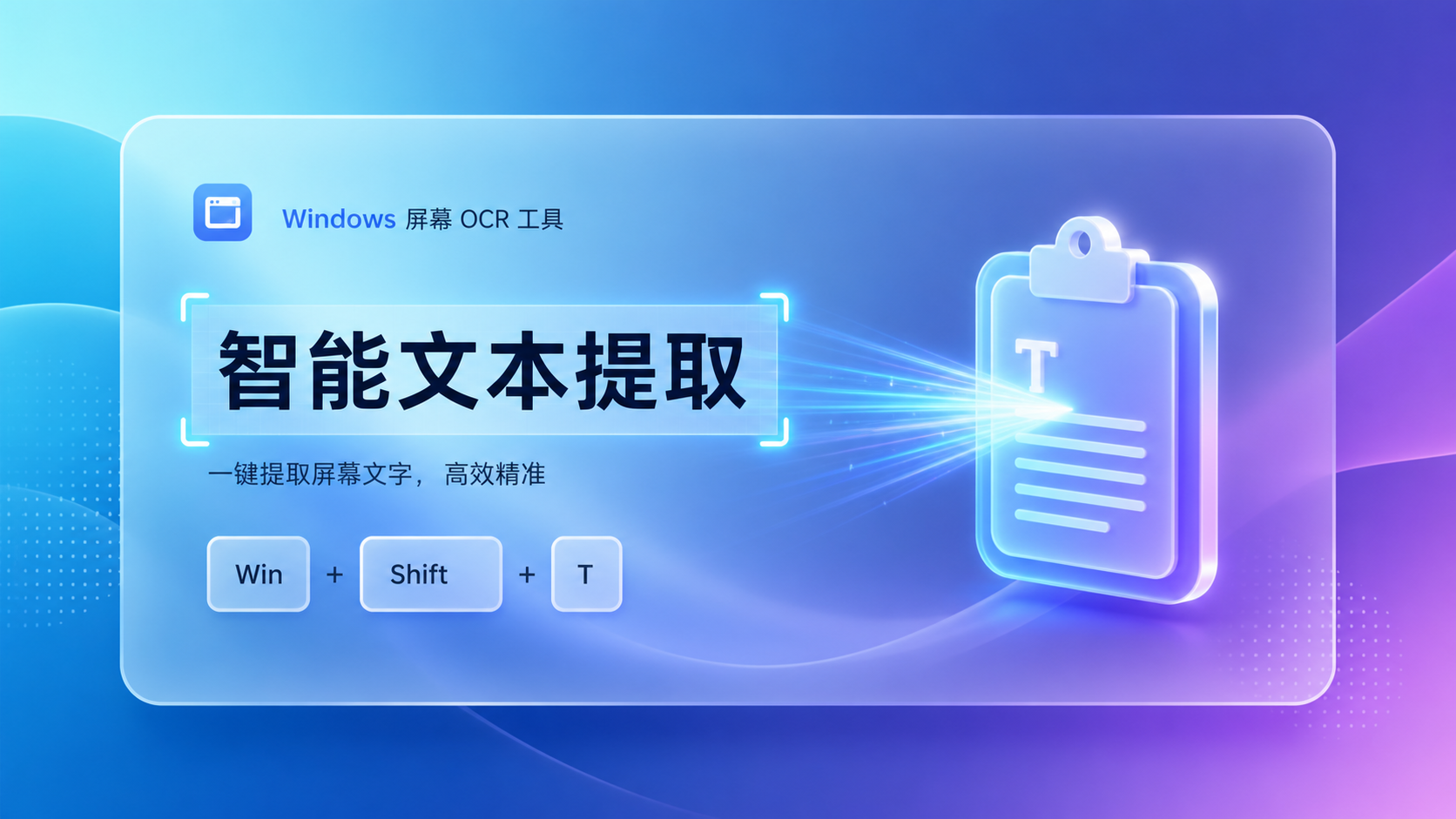
其实在 Windows 系统上,无需打开各种复杂的识别网页或第三方臃肿软件,只需一个快捷键就能框选屏幕任意区域,直接把文字复制到剪贴板,随时粘贴!
今天就为大家梳理两套最轻量、最好用的官方级方案。
方案一:Microsoft PowerToys 文本提取器(推荐,Win10 / Win11 通用)由微软官方推出的开源工具集 PowerToys 内置了【文本提取器】(Text Extractor)模块,体验最为干净利落。
1. 核心优势
极简无感:按下快捷键后,鼠标拖选屏幕任意文字区域,松开瞬间文字自动存入剪贴板,直接 Ctrl + V 粘贴即可。
本地识别:基于 Windows 本地 OCR 引擎运行,无需联网上传隐私数据,速度极快。
开源免费:微软官方维护,没有任何广告弹窗。
2. 极简使用步骤
安装 PowerToys:
打开 Windows 自带的 Microsoft Store 搜索 Microsoft PowerT ...
作为一名习惯了 Markdown 写作的开发者,每次把文章同步到微信公众号都是一场“灾难”:
微信不支持标准的 Markdown 排版,代码块显示极其丑陋。
图片需要一张张手动上传、插入,繁琐无比。
各种第三方排版工具要么收费,要么排版样式受限,且依然需要手动复制粘贴。
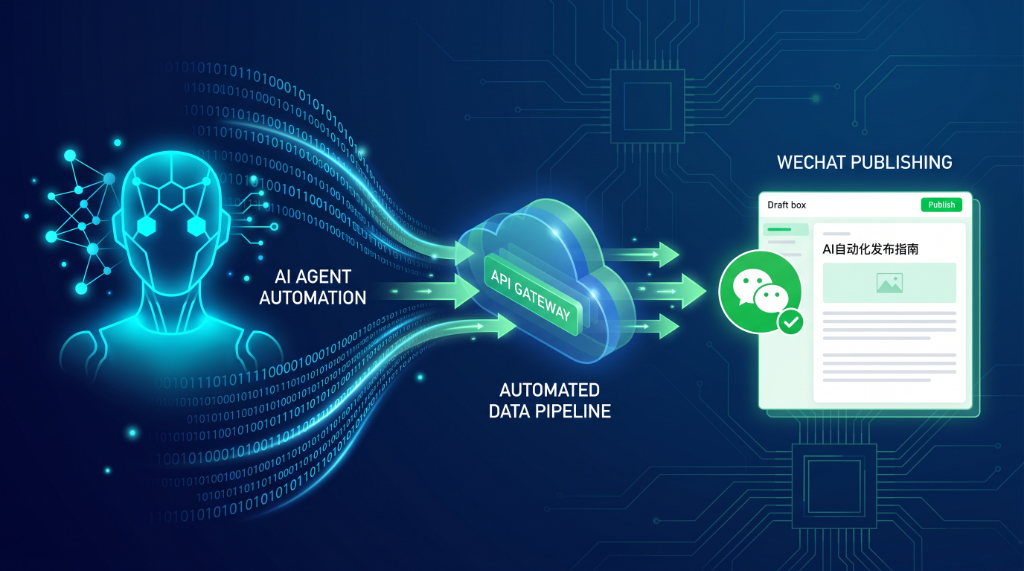
既然我们有强大的 AI Agent(比如我现在正在 pair-programming 的 Antigravity),为什么不让它帮我们自动完成排版并一键直达微信后台草稿箱呢?
今天就来分享一下我与 AI Agent 协同打造的微信公众号 API 一键自动直发系统。
💡 核心挑战:被锁死的“IP 白名单”微信公众号的草稿箱 API 提供了一个非常方便的接口,允许我们直接提交 HTML 格式的正文。但是,微信为了安全起见,强制开启了调用接口的 IP 白名单:
对于我们本地开发或在不同网络下工作的 AI Agent 来说,出口 IP 是动态且经常变化的。我们不可能每次换个地方上网,就去微信后台手动修改一次 IP 白名单。
🔓 破局方案:阿里云跳板机中转为了绕过这个限制,我们设计了一套跳板机中转机制:
固定 IP ...

想躺在床上敲代码?想在沙发上用手机白嫖电脑端的开发环境和限免 mimo AI 大模型?
今天教大家一个绝妙的“摸鱼/躺平”编程姿势:只需在电脑上跑一行命令,配合手机上的 oc remote App,就能直接把电脑上的 mimocode 塞进手机里!
💡 为什么这个方案超级爽?
白嫖限免 mimo 大模型:直接在手机上调用电脑端 mimocode 里的 mimo 编程大模型,相当于拥有了随身免费的 AI 编程助手。
完美兼容:oc remote 原本是为 opencode 开发的,但由于 mimocode 是基于 opencode 深度定制开发的,两者完全兼容!
原生手感:比起卡顿、难用的远程桌面(如 RD Client),oc remote 针对手机触屏和虚拟键盘进行了深度优化,输入体验极其丝滑。
🛠️ 极简三步连接法前置准备前置准备
电脑端:安装好 mimocode 编程工具。如未安装,可直接在终端中运行以下一键命令:
Windows (PowerShell/CMD): npm install -g @mimo-ai/cli
Mac/Linu ...

众所周知,使用土区(土耳其)苹果 ID 购买 App Store 礼品卡充值并订阅 ChatGPT Plus 是目前公认性价比极高、非常省钱的方案。
然而,当你满心欢喜准备用外区 ID 登录并安装 App 时,如果你手中只有 iPhone X、iPhone 8 系列等只能停留在 iOS 16 系统的老设备,你会发现 App Store 根本不给你下载的机会——随着 OpenAI 的更新,目前官方 ChatGPT iOS 客户端最低仅支持 iOS 17.0 或更高版本,直接搜索下载会无情弹出提示:“此 App 需要 iOS 17.0 或更高版本”。
如果你也遇到了这个尴尬的痛点,看这篇文章就够了!利用 App Store 的兼容版本下载机制,我们依然能绕过系统限制,让 iOS 16 系统的老手机完美运行官方 ChatGPT。以下是为你整理的详细保姆级教程。
💡 核心原理App Store 拥有一项人性化的服务:如果你的 Apple ID 曾经获取或下载过某个 App,即使该 App 现在的最新版本要求更高的系统,你依然可以在旧系统上通过已购记录下载它“最后兼容你当前系统的历史版本” ...

Gmail邮箱在国内收邮件,无需魔法回国后最头疼的事之一,就是 Gmail 用不了。查不了验证码、收不到重要邮件,VPN 又不稳定。
别急,这篇教程教你用企业微信免费绑定 Gmail,在国内直接收发邮件,全程不需要任何科学上网工具。
💡 本教程适合临时回国或长期在国内但需要收 Gmail 邮件的朋友,整个过程只需要 5 分钟。
整体思路在 Gmail 端开启「应用专用密码」,然后在企业微信里绑定 Gmail 邮箱即可。
两步搞定:
Gmail 开启两步验证 → 生成应用专用密码
企业微信绑定 Gmail 邮箱
第一步:Gmail 开启两步验证1.1 进入 Google 账号安全设置打开 Gmail 网页版,点击右上角头像,选择「Google 账号」→ 左侧菜单点击「安全性与登录」。
1.2 开启两步验证在安全设置页面中,找到「两步验证」,点击进入并按提示开启。
⚠️ 两步验证必须先开启,否则无法生成应用专用密码。开启时需要绑定一个手机号用于接收验证码。
第二步:生成应用专用密码两步验证开启后,直接访问以下链接:
🔗 https://myaccount.goog ...
前言对于个人博主来说,将博客托管在云服务器上可以获得更好的性能和自定义能力。本文记录了我通过 SSH 远程管理阿里云服务器上 Hexo 博客的完整流程,包括文章创建、图片上传、静态文件生成和部署。
环境概述
博客源码位置:/root/blog/(阿里云服务器)
主题:AnZhiYu(一个简洁的主题)
Web 服务器:Nginx,监听 80 端口
文章目录:/root/blog/source/_posts/
静态文件目录:/root/blog/public/
网站根目录:/var/www/html/
完整部署流程第一步:本地编写文章在本地使用 Markdown 格式编写文章,标准格式如下:
123456789101112131415161718---title: 文章标题date: 2026-05-17 12:00:00tags: - 标签1 - 标签2categories: - 分类cover: /images/cover.png---## 前言正文内容...## 正文正文内容...
第二步:生成配图使用 mmx-cli 工具生成文章配图:
12345mmx image g ...

前言在日常使用 Hermes Agent 的过程中,我逐渐探索出一套高效的飞书卡片交互方案。通过卡片按钮替代传统的文字选择,用户只需轻点按钮即可完成复杂操作,大大提升了交互体验和自动化效率。
本文记录了从零开始实现飞书卡片交互的全过程,包括遇到的问题和解决方案。
实现过程遇到的问题问题一:卡片按钮点击报错现象:点击飞书卡片按钮后,日志报错:
12TypeError: GatewayRunner._handle_message_with_agent() missing 3 required positional arguments: 'source', '_quick_key', and 'run_generation'
原因:_handle_card_button_event 调用 _handle_message_with_agent 时缺少3个参数,而调用处没传这些参数。
解决方案:修改 gateway/run.py,在调用处传入必要的参数:
12345if canonical == "card": ...
Prompt 不是越长越好很多人以为给 AI 写一大段详细的指令就能得到好结果。实际上,清晰和具体比长度更重要。
我总结的 Prompt 原则1. 明确角色和目标123❌ "帮我写个网站"✅ "你是一个前端开发者,帮我用 Next.js 创建一个博客首页, 要求响应式布局,支持暗色模式"
2. 提供具体约束12345❌ "优化这段代码"✅ "优化这段代码的性能,要求: - 时间复杂度降到 O(n) - 不引入新的依赖 - 保持现有的 API 接口不变"
3. 给出示例当你想要特定格式的输出时,直接给一个例子比描述格式有效得多。
4. 迭代而非一次性复杂任务分多轮对话完成:
第一轮:描述需求,让 AI 确认理解
第二轮:AI 给出方案,你反馈调整
第三轮:开始实现,逐步验证
不同场景的 Prompt 模板代码生成1234技术栈:[xxx]功能需求:[xxx]输入输出:[xxx]边界条件:[xxx]
Bug 修复1234现象:[xxx]期望行为:[xxx]已尝试的方法:[xx ...
为什么要用 AI 做运维?传统运维需要记住大量命令、配置和流程。有了 AI 助手,你只需要描述目标,它来执行具体操作。
我的运维工具箱架构我建立了一个 Python 脚本集合,通过 AI 助手调用来管理多台服务器:
123456Maintenance/├── server/ # 服务器基础运维├── hermes/ # 应用服务管理├── deploy/ # 部署同步├── wordpress/ # 网站插件└── credentials/ # 凭据管理
核心思路
统一凭据管理:所有服务器的连接信息集中存储
脚本模板化:常用操作封装成可复用的脚本
AI 上下文持久化:通过 steering 文件让 AI 记住项目信息
实际案例:FRP 内网穿透迁移最近我把 FRP 服务从新加坡迁移到国内阿里云,整个过程通过 AI 完成:
123456# AI 自动完成的操作:# 1. 连接阿里云服务器# 2. 下载安装 frps# 3. 配置 systemd 服务# 4. 设置 Nginx 反向代理# 5. 验证服务状态
延迟从 163ms 降到了 22ms, ...